Utenti e inviti
Come invitare persone nell'organizzazione, importare un elenco di inviti, gestire i ruoli e consultare i profili.
La pagina Utenti (in Community) elenca le persone dell'organizzazione. La gestione di utenti e inviti è riservata agli amministratori dell'organizzazione. Non si creano utenti direttamente: le persone si registrano da sole o accettano un invito.
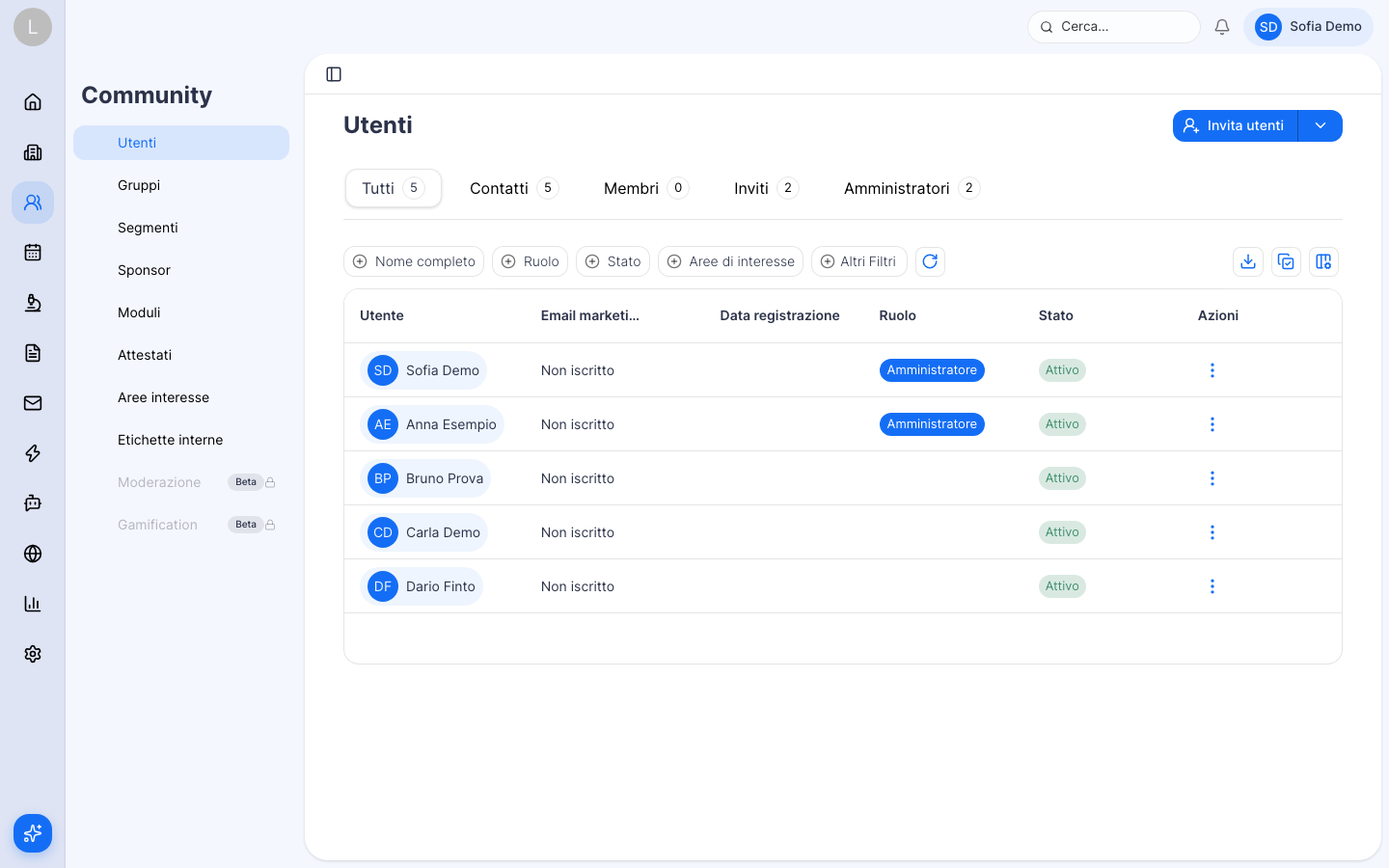
Nell'immagine:
- Invita utenti.
- La scheda Inviti.
- La colonna Ruolo.
L'elenco
Le schede sono Tutti, Inviti, Amministratori e, se i moduli sono attivi, Contatti e Membri, ognuna con un contatore. La tabella mostra Utente, Nome completo, Email marketing, Data registrazione, Ruolo e Stato (Attivo, Non completo, Non verificato, Sospeso), più le colonne dei campi del modulo Utente. Con dei filtri attivi puoi Salva segmento (per esempio "Specializzandi"). Non completo significa che il profilo è ancora vuoto.
Sulle righe selezionate: Modifica ruolo, Invia verifica (rinvia l'email di verifica), Invia email template ed Elimina (non puoi eliminare il tuo profilo).
Invitare una persona
- Premi Invita utenti. Si apre Invita utente.
- Inserisci l'Email. Il Ruolo è facoltativo: l'unico ruolo assegnabile è Amministratore. Scadenza (opzionale) vuota vuol dire nessuna scadenza. La casella Invia email è attiva di default.
- Premi Crea invito.
Chi riceve il link accetta l'invito: se ha già un account entra nell'organizzazione, altrimenti si registra. Nella scheda Inviti vedi lo Stato (In attesa, Accettato, Scaduto, Revocato), i permessi e la scadenza. Da lì puoi Proroga invito (solo se In attesa o Scaduto e con una scadenza) e Invia nuovamente.
Regole: non si può invitare due volte lo stesso indirizzo (qualunque sia lo stato del primo invito), né chi è già membro; la scadenza deve essere futura.
Importare un elenco di inviti
Altre opzioni di invito, Importa da file guida in tre passi: Preview, Connetti (associa le colonne del file, con il suggerimento automatico Suggerisci mappature) e Verifica (correggi gli errori riga per riga). Accetta .xls, .xlsx, .ods, .rtf, .csv, fino a 5000 righe, dal primo foglio con la prima riga come intestazioni.
Le colonne sono Email (obbligatoria e unica), Ruolo e Data scadenza. L'importazione crea inviti, uno per riga: non importa nome, cognome, codice fiscale o altri dati. Il pulsante di conferma resta disattivato finché ci sono errori ("Campo obbligatorio", "Errore email", "Valore duplicato"). Alla fine leggi il riepilogo ("Creati N inviti…").
Cambiare il ruolo
Seleziona gli utenti e premi Modifica ruolo. Scegli Amministratore oppure lascia vuoto per togliere i privilegi. Il ruolo scelto sostituisce quello attuale di tutti gli utenti selezionati. Il tuo profilo è escluso. I permessi sui singoli eventi si danno altrove: vedi Gestire lo staff dell'evento.
Il profilo di un utente
Cliccando una riga si apre il profilo, con le schede Informazioni, Iscrizioni e, se attivi, Ruoli eventi, Gruppi, Progetti. In Informazioni base trovi Codice fiscale, Privilegi, Etichette interne, Aree di interesse, indirizzo e Note interne (fino a 500 caratteri); sotto c'è il modulo Utente compilato dalla persona. Sospendi utente blocca l'accesso in questa organizzazione, Riattiva utente lo ripristina.
Questo articolo ti è stato utile?