Gestire gli abstract di un congresso
Come preparare gli abstract di un congresso, assegnare i revisori, correggere un abstract ed esportare i dati.
Richiede il modulo Formazione
La gestione degli abstract è disponibile per gli eventi di tipo congresso con gli abstract attivi. La voce Abstract compare nel menu dell'evento solo agli amministratori.
Preparare gli abstract
- Apri Configurazione, sezione Abstract, e attiva Abstract abilitati. Le impostazioni sono descritte in Configurare un evento.
- Aggiungi i membri che faranno da autori o revisori in Gestire lo staff. I revisori devono essere prima membri dell'evento.
- Imposta le date di sottomissione e di revisione, le Categorie e i Campi di revisione.
Fuori dal periodo di sottomissione il sistema non accetta nuovi abstract.
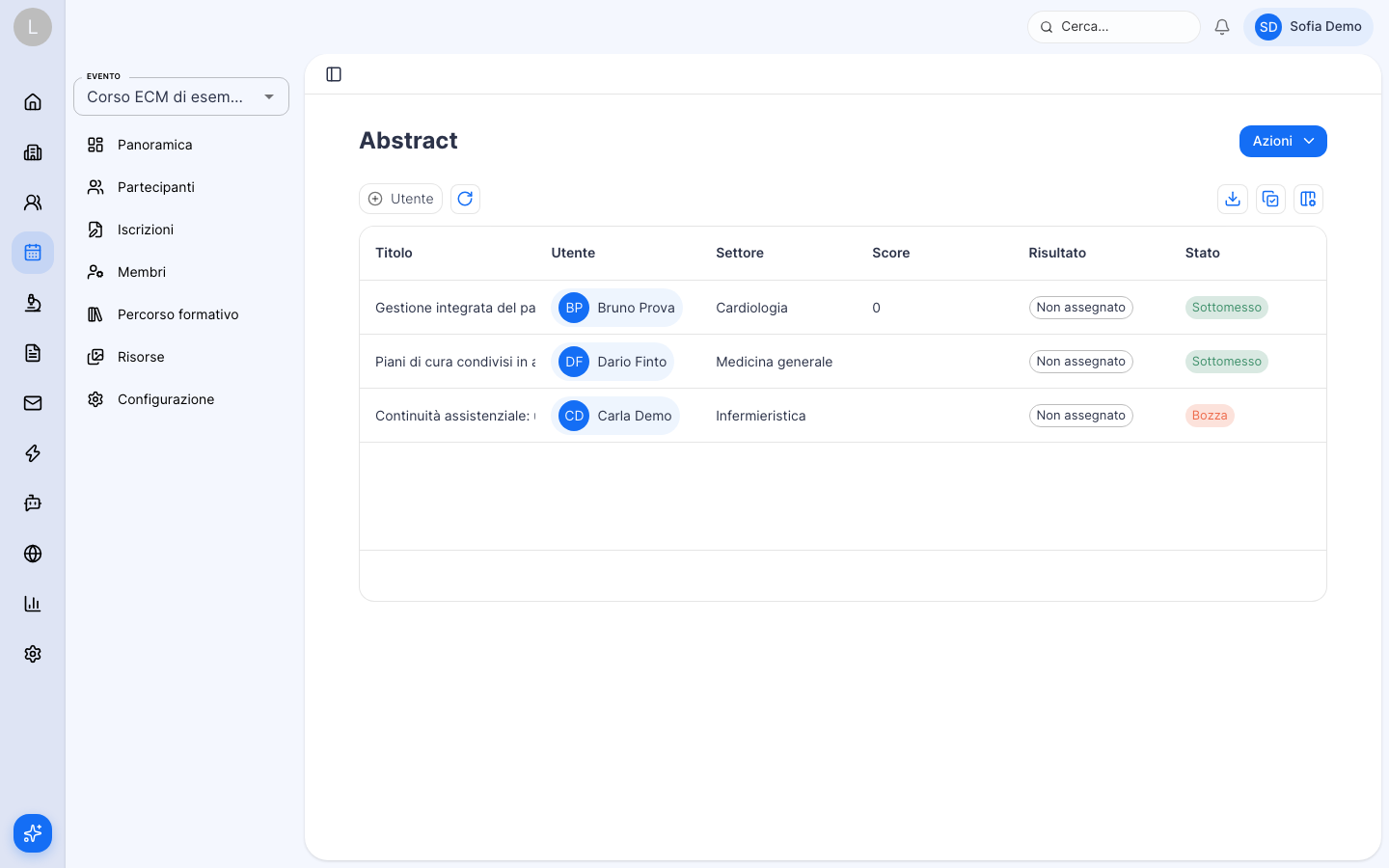
Nell'immagine:
- Il menu Azioni, con esportazioni, filtri e stampe.
- Un abstract: cliccando la riga si apre il dettaglio.
L'elenco
La pagina Abstract mostra, per ogni abstract, Titolo, Utente, Settore, Score, Risultato e Stato (Sottomesso o Bozza). Cliccando una riga si apre il dettaglio.
Assegnare i revisori
- Seleziona un solo abstract e usa Assegna referee, oppure apri il dettaglio, scheda Revisori, e premi Assegna revisore.
- Nella finestra Assegna revisore premi Assegna accanto alla persona: compare "Revisore assegnato" e la riga mostra Assegnato.
Regole:
- La finestra elenca tutti i membri dell'evento, non solo chi ha il ruolo di revisore.
- L'assegnazione funziona solo con gli abstract abilitati e, se hai impostato le date, tra Inizio Revisione e Fine Revisione; altrimenti compare "Errore nell'assegnazione del revisore".
- Lo stesso revisore si assegna una sola volta per abstract.
Nella scheda Revisori vedi per ogni revisore lo stato (Completata o In attesa), i punteggi e le note; il cestino toglie l'assegnazione senza chiedere conferma. Sotto trovi i Campi di revisione configurati, in sola lettura: i punteggi li inserisce il revisore.
Correggere un abstract
Nella scheda Dettagli puoi modificare Titolo, Categoria, Contenuto e Autori (Aggiungi autore con Nome e Istituto (opz.)), poi premere Salva. Il Punteggio totale e il Risultato sono in sola lettura.
Esportare ed eliminare
Dal menu Azioni, Esportazioni:
- Esporta excel tabella: un file CSV (separatore
;) con ID, Titolo, Autore, Email, Settore, Stato, Risultato e Score. - Esporta excel risultati: un CSV con ID, Titolo, Autore, Score totale, Risultato e i revisori assegnati.
Selezionando le righe puoi anche Elimina gli abstract, oppure Esporta tabella in Excel.
Voci non ancora attive
Alcune voci sono visibili ma mostrano l'avviso "non disponibile in demo" e non eseguono nulla: Conferma, Assegna risultato, le tre azioni Invia email, le stampe e l'esportazione dei totem dei poster. I Filtri del menu Azioni non filtrano la tabella. Non contarci per assegnare l'esito agli autori: per ora si comunica fuori dalla piattaforma.
Questo articolo ti è stato utile?