Pianificare le sessioni
Come creare le sessioni di un evento, renderle obbligatorie e impostare la durata su cui si calcola la presenza.
Richiede il modulo Formazione
Le sessioni sono le fasce orarie in cui si svolge l'evento (lezioni, interventi, giornate di un congresso). Su di esse si registra la presenza dei partecipanti.
Per un corso apri la pagina dal Percorso formativo, con Gestisci nella sezione Sessioni formative; per gli altri eventi usa la voce Sessioni del menu.
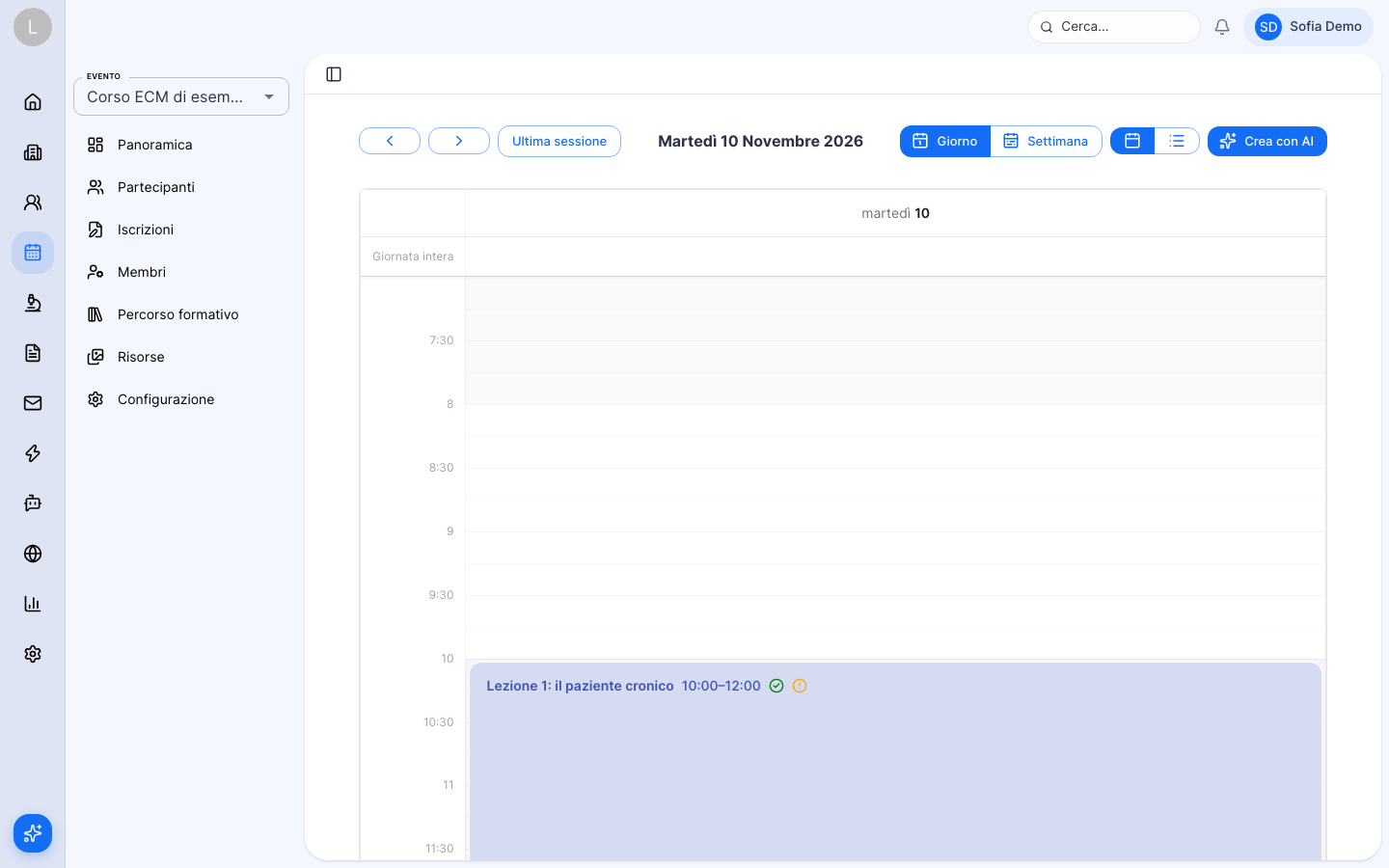
Nell'immagine:
- Una sessione nel calendario.
- I pulsanti Giorno e Settimana per cambiare vista.
- Crea con AI.
Creare una sessione
- Nel calendario trascina con il mouse l'intervallo di tempo della sessione. La vista di partenza è il giorno di inizio dell'evento; puoi passare a Settimana, all'elenco o scorrere con Precedente e Successivo.
- Si apre la finestra Nuova sessione. Compila:
- Nome (obbligatorio, massimo 100 caratteri).
- Stato: Attivo o Bozza.
- Descrizione.
- Data, Ora di inizio e Ora di fine. La fine deve essere dopo l'inizio.
- Obbligatorio: se attivo, la sessione conta per la partecipazione. È attivo per le nuove sessioni.
- Durata obbligatoria (minuti): il tempo di presenza che corrisponde al 100% (vedi sotto).
- La visibilità, in basso: Pubblico (visibile nella pagina pubblica dell'evento) o Privato (solo ai partecipanti).
- Premi Salva. Finché non salvi la sessione non esiste: chiudere la finestra la scarta.
La sessione deve stare dentro le date dell'evento, altrimenti compare "La sessione deve rientrare nell'intervallo date dell'evento.": se serve, correggi prima le date nella configurazione.
Modificare ed eliminare
- Clicca una sessione nel calendario per riaprirla.
- Trascinare o ridimensionare una sessione nel calendario salva subito il nuovo orario.
- Elimina cancella la sessione insieme alle presenze registrate, e l'operazione non è reversibile.
Sulle sessioni nel calendario compaiono l'icona di stato (Pubblico o Bozza) e, per quelle obbligatorie, un'icona arancione con la descrizione Sessione Obbligatoria.
Durata obbligatoria e presenza
La percentuale di presenza di un partecipante a una sessione è il tempo in cui è stato registrato presente, dentro l'orario della sessione, diviso per la durata obbligatoria. Se la abbassi rispetto alla durata reale, il partecipante raggiunge il 100% con meno tempo. Lascia sempre una durata maggiore di zero sulle sessioni obbligatorie.
Se cambi orario o durata dopo aver registrato presenze, i risultati già calcolati non cambiano finché non usi Ricalcola partecipazione: vedi Come si calcola la partecipazione.
Creare sessioni con l'IA
Il pulsante Crea con AI apre la finestra Crea sessioni con AI: descrivi le sessioni da creare e premi Crea.
- Se anche una sola sessione generata esce dalle date dell'evento, nessuna sessione viene creata e il messaggio ti invita a modificare la richiesta.
- Se alcune creazioni falliscono, quelle riuscite compaiono subito nel calendario e il messaggio indica quante ne sono state create ("Sessioni create: N su M"). Il campo di descrizione si svuota: non ripetere la stessa richiesta o duplicherai le sessioni già create.
Controlla sempre l'elenco prima di procedere.
Il collegamento Zoom
Il link Zoom non si imposta sulla singola sessione: appartiene all'evento e si crea nella configurazione, sezione Programmazione, quando l'organizzazione ha collegato Zoom.
Questo articolo ti è stato utile?