Impostare il percorso formativo
Come scegliere la modalità del corso, le soglie di partecipazione e i contenuti (sessioni, materiali, questionari, esami) dalla pagina Percorso formativo.
Richiede il modulo Formazione
La pagina Percorso formativo riunisce tutto ciò che un partecipante deve fare in un corso: sessioni, materiali, questionari ed esami. È la pagina da cui gestire un evento di tipo corso: per questo tipo di evento il menu dell'evento ha la voce Percorso formativo al posto di Materiali, Esami, Questionari e Sessioni.
Ogni modifica fatta in questa pagina viene salvata subito: non c'è un pulsante di salvataggio generale.
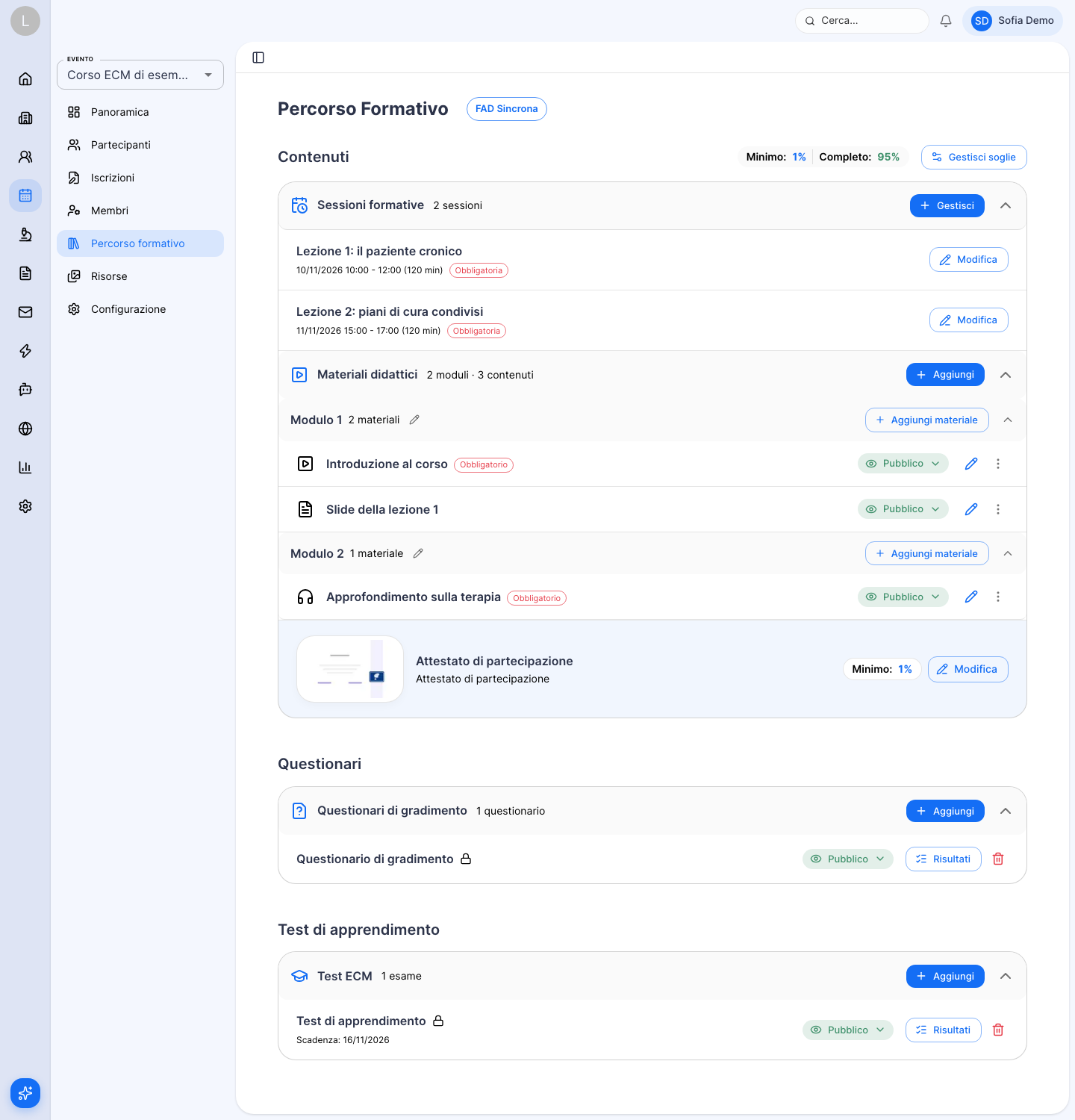
Nell'immagine:
- La modalità del corso.
- Gestisci soglie.
- Gestisci, per le sessioni.
- Aggiungi, per i materiali.
- Modifica, per l'attestato di partecipazione.
- Aggiungi, per i questionari.
- Aggiungi, per i test di apprendimento.
Scegliere la modalità
- Premi il riquadro con la modalità attuale accanto al titolo. Si apre Tipologia Evento.
- Con l'interruttore Accreditamento ECM decidi se l'evento dà crediti.
- In Seleziona Modalità scegli una delle tre opzioni. I nomi cambiano se l'accreditamento è attivo:
| Con ECM | Senza ECM | Come si svolge |
|---|---|---|
| RES | Live (Residenziale) | in date e orari precisi, in presenza; le sessioni guidano il completamento |
| FAD Sincrona | Webinar | in diretta web; sessioni e materiali possono concorrere al completamento |
| FAD Asincrona | On-demand | il corso inizia quando ci si iscrive; tutti i contenuti sono subito disponibili |
- Premi Salva.
Cambiare la modalità reimposta il modo in cui si conta la partecipazione: sessioni per RES, materiali per FAD asincrona, sessioni e materiali per FAD sincrona. Se hai già avviato il corso, ricontrolla poi le soglie. Spegnere Accreditamento ECM riporta l'evento a non accreditato.
Impostare le soglie di partecipazione
- Premi Gestisci soglie accanto alla riga con i valori attuali.
- In Soglie di Partecipazione imposta Partecipato in parte (%) e Partecipato (%), da 1 a 100. I valori predefiniti sono 1% e 95%.
- Premi Salva.
Le soglie non ricalcolano i risultati già registrati: vedi Come si calcola la partecipazione.
Aggiungere i contenuti
Nella sezione Contenuti compaiono, secondo la modalità:
- Sessioni formative: per RES e webinar. Gestisci apre la pagina delle sessioni, Modifica apre una sessione. Le sessioni obbligatorie hanno l'etichetta Obbligatoria. Vedi Pianificare le sessioni.
- Materiali didattici: per on-demand e webinar. Aggiungi crea un nuovo modulo e carica il primo materiale. Vedi Caricare i materiali.
- Attestato di partecipazione: mostra il modello scelto oppure Nessun attestato selezionato. Modifica apre la scelta dei modelli.
Sotto trovi:
- Questionari di gradimento: Aggiungi apre Crea Questionario, dove scrivi il Nome Questionario. Per ogni questionario puoi aprire Configura o Risultati ed Elimina.
- Test di apprendimento (con ECM) o Esami (senza): Aggiungi apre Nuovo Test di Apprendimento o Nuovo Esame, dove scrivi Nome e, se vuoi, Descrizione (opzionale). Con Configura (bozza) o Risultati (pubblicato) apri la pagina dell'esame.
Un nuovo esame nasce in Bozza, con 3 tentativi, che si apre alla data di fine dell'evento e scade dopo 3 giorni. Un nuovo questionario nasce in Bozza.
Il lucchetto accanto a un esame o a un questionario indica che ha dei requisiti propedeutici; senza lucchetto è aperto a Tutti gli iscritti.
Cose da sapere
- Non esiste un ordine o una sequenza da impostare: i contenuti compaiono nell'ordine in cui il sistema li restituisce. L'unica regola di sblocco sono i requisiti di esami e questionari.
- Un esame o un questionario in bozza non è disponibile ai partecipanti: ricordati di pubblicarlo.
- Il calcolo della partecipazione considera solo i contenuti segnati come obbligatori.
Questo articolo ti è stato utile?