Gestire lo staff dell'evento
Come aggiungere i membri dello staff a un evento, assegnare ruoli e permessi e creare ruoli personalizzati.
Richiede il modulo Formazione
Lo staff di un evento sono le persone che lo gestiscono con te: segreteria, moderatori, autori e revisori di abstract. Ogni membro ha dei permessi, validi solo per quell'evento.
Gli amministratori dell'organizzazione accedono a tutti gli eventi senza essere membri. La pagina Membri si usa dall'amministratore.
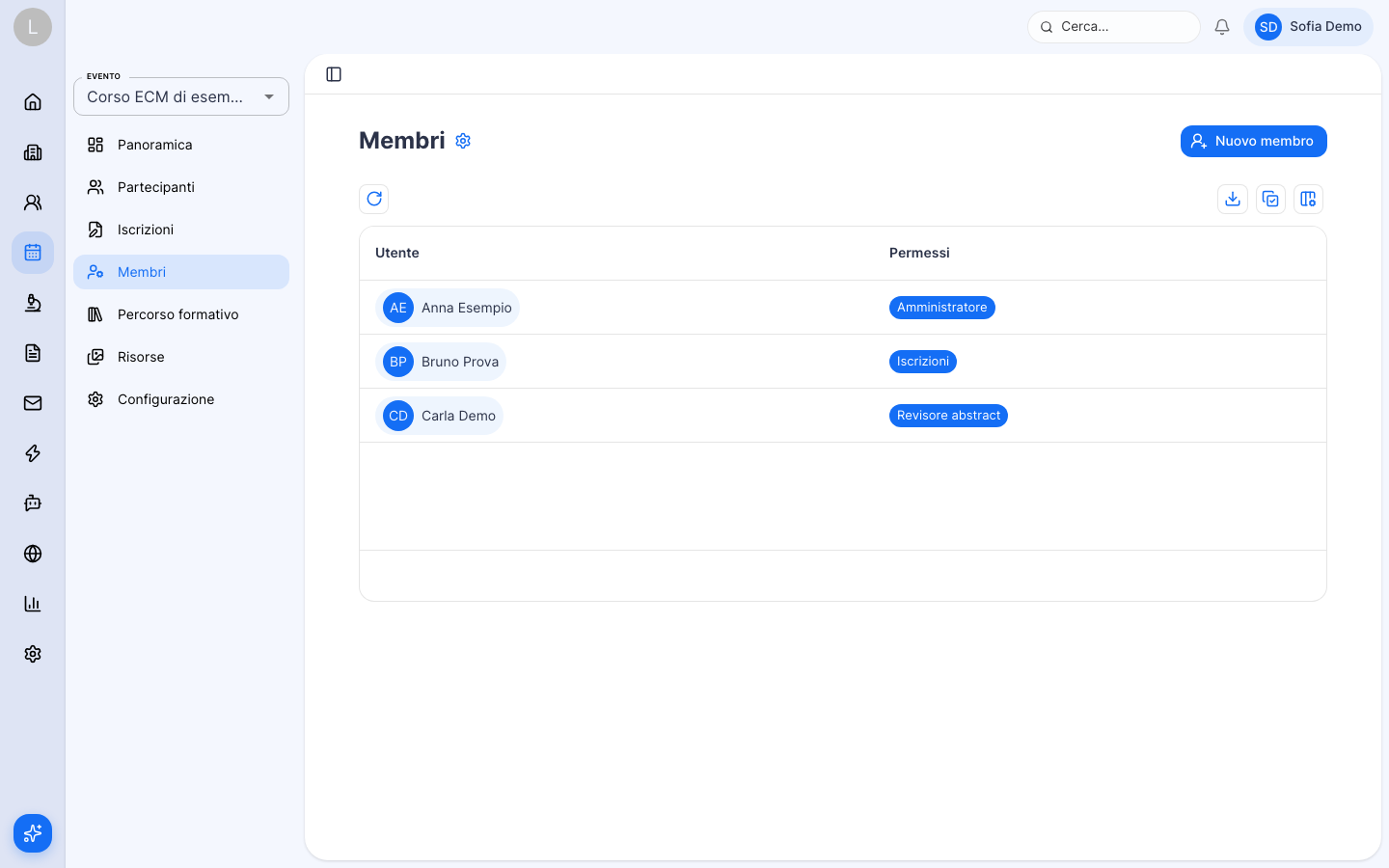
Nell'immagine:
- Nuovo membro.
- Gestisci ruoli, per i ruoli personalizzati.
- La colonna Permessi con i ruoli e i permessi di ciascuno.
Aggiungere un membro
- Nel menu dell'evento apri Membri e premi Nuovo membro.
- In Utente cerca per nome (almeno 2 lettere). Si trovano solo le persone già registrate nella community: per aggiungere qualcuno di nuovo, invitalo prima da Community, Utenti (Invita utenti).
- Scegli il Ruolo:
- Amministratore: accesso completo all'evento.
- Moderatore: vedi sotto.
- Autore abstract, Revisore abstract, Abstract completo: abilitano l'area abstract del congresso.
- i ruoli personalizzati che hai creato.
- Se non scegli un ruolo, oppure ne scegli uno personalizzato, compare la tabella Campi Applicabili per decidere i permessi uno per uno.
- Premi Conferma: compare "Membro aggiunto". Un utente può essere membro una sola volta per evento.
Per cambiare i permessi clicca la riga del membro (Modifica permessi) e premi Conferma. Per toglierlo selezionalo e usa Elimina.
I permessi
La tabella Campi Applicabili ha le colonne Leggi, Crea, Aggiorna e Tutti, e queste righe:
| Riga | Cosa apre nel menu dell'evento |
|---|---|
| Evento | Configurazione |
| Iscrizioni | Iscrizioni |
| Esami | Esami |
| Sottomissioni esami | i risultati degli esami |
| Materiale Evento | Materiali |
| Pagamenti | Pagamenti |
| Questionari | Questionari |
| Sottomissioni questionari | i risultati dei questionari |
- Leggi è necessario per vedere i dati: Crea e Aggiorna da soli non lo includono.
- Tutti dà ogni azione sulla riga. Crea non è disponibile per Iscrizioni e per le sottomissioni.
- Senza il permesso, l'apertura della pagina riporta alla Panoramica.
Un membro non amministratore vede sempre Panoramica, Partecipanti, Membri, Sessioni e Percorso formativo, più le voci per cui ha un permesso. Configurazione, Risorse e Abstract non compaiono mai nel suo menu.
Il ruolo Moderatore in pratica non aggiunge nulla a queste cinque voci: per far gestire le iscrizioni a una persona crea un ruolo personalizzato con Leggi e Aggiorna su Iscrizioni.
Creare un ruolo personalizzato
- Nella pagina Membri premi l'icona a ingranaggio Gestisci ruoli.
- In Impostazioni ruoli, Ruoli evento, premi Aggiungi ruolo.
- Scrivi il Nome del ruolo (per esempio "Segreteria organizzativa"), spunta i permessi e premi Salva.
I ruoli Amministratore e Moderatore sono di sistema (Di sistema) e non si modificano. I ruoli personalizzati valgono per tutti gli eventi dell'organizzazione.
Attenzione: quando assegni un ruolo, i suoi permessi vengono copiati sul membro. Se poi modifichi il ruolo, i membri già assegnati non cambiano: riassegna il ruolo da Modifica permessi.
Ruoli a livello di organizzazione
In Community, Utenti l'unico ruolo assegnabile è Amministratore, con l'azione Modifica ruolo su più utenti (non puoi cambiare il tuo). Da lì invii anche gli inviti con Invita utenti.
Questo articolo ti è stato utile?