Creare il modulo di iscrizione
Come creare un modulo, aggiungere i campi, pubblicarlo e collegarlo a un evento o a un questionario.
Il modulo di iscrizione raccoglie i dati dei partecipanti quando si iscrivono a un evento. Lo stesso editor serve per i moduli dei questionari. La gestione dei moduli è riservata agli amministratori dell'organizzazione.
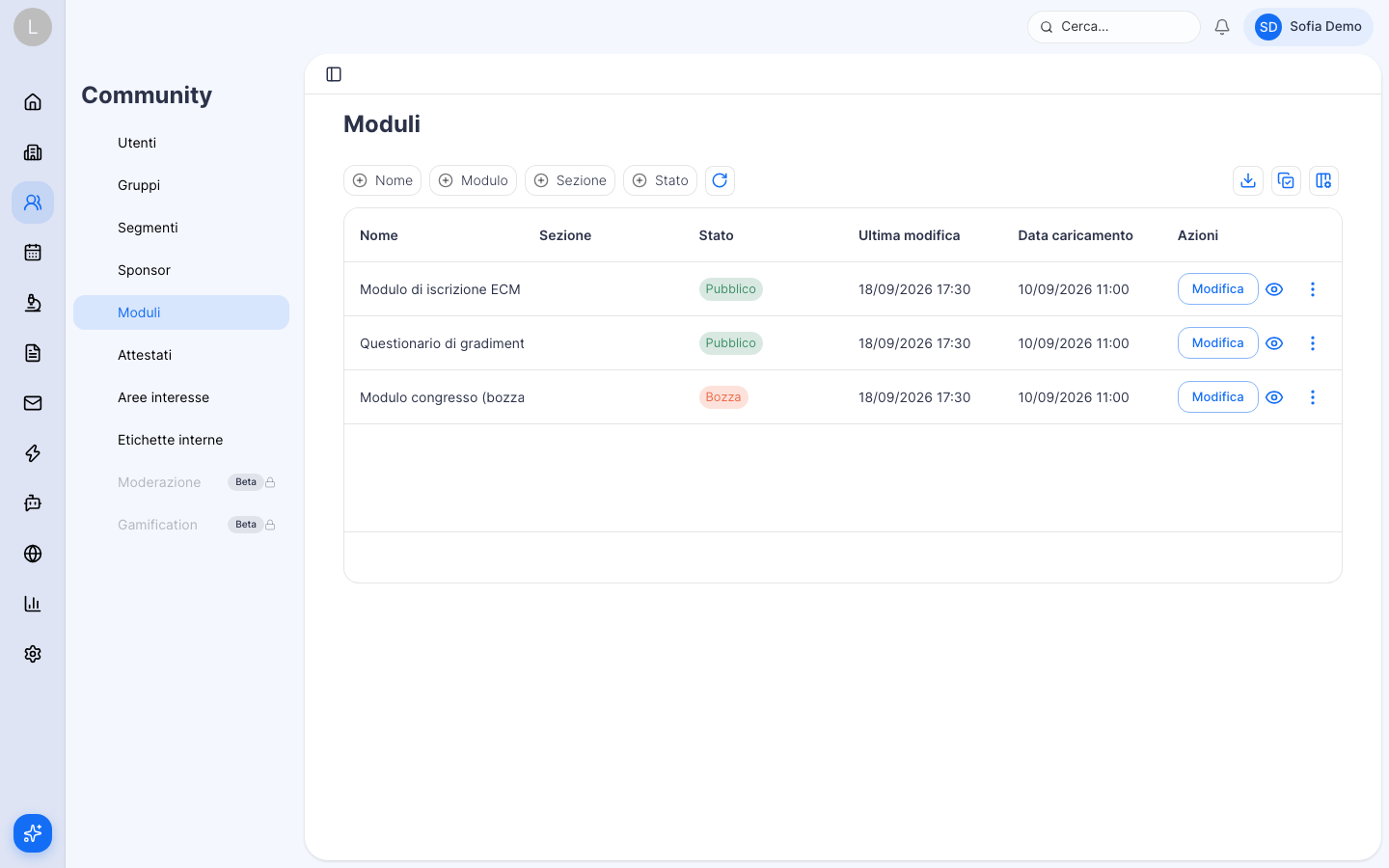
Nell'immagine:
- Modifica apre l'editor del modulo.
- Il menu Altro: Pubblica o Disattiva, Rinomina, Duplica, Elimina. Non c'è un pulsante per creare un nuovo modulo.
Creare il modulo
La pagina Moduli (in Community) elenca i moduli esistenti ma non ha un pulsante per crearne. Si crea dal campo dove serve:
- Apri la configurazione dell'evento, sezione Iscrizioni, campo Modulo di iscrizione.
- Nella finestra di scelta premi Nuovo, scrivi il Nome e premi Conferma.
- Si apre l'editor con una pagina vuota, in Bozza.
Per un questionario la strada è la stessa dal campo Modulo questionario. Il tipo (iscrizione o questionario) resta quello scelto alla creazione.
Aggiungere i campi
Nel pannello laterale premi Nuovo Campo e scegli il tipo. Per il modulo di iscrizione sono disponibili: Testo, Testo Multiriga, Numero, Intervallo, Interruttore, Data, Selezione, Selezione a Tendina, Selezione multipla, Alert, Calcolo e Caricamento file. Nei questionari si aggiungono Valutazione, Tabella, Tendina a selezione multipla e Sezione.
Per ogni campo puoi impostare il Titolo, una descrizione, le opzioni e Obbligatorio. Con Logica, Aggiungi condizione un campo compare solo se un altro ha un certo valore (per esempio è uguale a, diverso da, maggiore di).
Altri strumenti: il menu di ogni campo (Modifica, Duplica, Elimina), il trascinamento per riordinare, Nuova pagina per dividere il modulo in pagine, Storico Cambiamenti con Indietro, Avanti e Ripristina Versione, e le Impostazioni (barra di avanzamento, navigazione tra le pagine, layout dei campi).
Il nome del campo
Ogni campo ha un Nome esportazione: è la chiave con cui la risposta viene salvata e con cui compare nei report. Un campo senza nome è segnalato come non valido e non viene salvato. Per i dati che devono arrivare ai report ECM il nome deve essere preciso: vedi Campi del modulo per l'ECM. Non dare un nome esportazione a pagine e sezioni, altrimenti le chiavi dei campi cambiano.
Il salvataggio è automatico a ogni modifica.
Provare, pubblicare, modificare
- Anteprima mostra il modulo come lo vede il partecipante; le risposte inserite non vengono salvate.
- Pubblica rende il modulo utilizzabile. Un modulo Pubblico è in sola lettura: per modificarlo premi Disattiva, modifica e Pubblica di nuovo.
- Nel selettore dell'evento una bozza appare con Seleziona e Pubblica, che la pubblica al momento della scelta.
- Mentre il modulo è in bozza l'evento mostra l'errore "Il form selezionato è disabilitato": ripubblicalo.
Nell'elenco dei moduli
Da Moduli puoi Modifica, Visualizza, e dal menu Altro Pubblica o Disattiva, Rinomina, Duplica (crea "… (copia)" in bozza) ed Elimina. Eliminare un modulo non controlla se è usato da un evento: verifica prima.
Questo articolo ti è stato utile?
Personalizzare lo stile del sito con il CSS
Come aggiungere CSS personalizzato al sito pubblico, con l'elenco dei selettori e delle variabili disponibili e un template di partenza.
Campi del modulo per l'ECM
I nomi esatti dei campi che i report ECM leggono dal modulo di iscrizione e dal profilo utente.