Registrare le presenze
Come registrare le presenze dei partecipanti con il check-in QR o a mano, e come correggere presenze e avanzamento dei materiali.
Richiede il modulo Formazione
La presenza si registra per sessione: ogni segnalazione è un intervallo di tempo dentro l'orario di una sessione. Dalle presenze, insieme all'avanzamento nei materiali, la piattaforma ricava il risultato di ogni partecipante: vedi Come si calcola la partecipazione.
Prima di iniziare servono le sessioni dell'evento e le iscrizioni accettate. Per registrare presenze serve il permesso di modificare le iscrizioni dell'evento; in caso contrario compare "Non hai i permessi per registrare le presenze di questo evento".
Check-in con il QR code (eventi in presenza)
Ogni iscritto ha un QR code personale, che trova nella propria iscrizione. Nella pagina Partecipanti la colonna Codice QR mostra il link corrispondente.
Aprire il check-in
- Apri Partecipanti dell'evento e premi Check-in. Il pulsante compare solo per gli eventi in presenza.
- Si apre l'elenco di check-in con le schede Assenti, Presenti e Tutti, ciascuna con il conteggio, e una ricerca per nome o email. Se l'evento dura più giorni scegli la giornata. Chi ha almeno una presenza in una sessione di quella giornata risulta Presente. L'elenco si aggiorna da solo ogni 3 minuti.
- Per registrare a mano una o più persone selezionale e premi Check-in. Puoi anche aprire un partecipante (Dettaglio Iscrizione) per vedere il QR, il modulo di iscrizione e la presenza per sessione.
- Esporta elenco (Excel) scarica l'elenco.
Scansionare i QR
- Premi Scansiona. Il browser chiede l'accesso alla fotocamera: consentilo.
- Inquadra il QR del partecipante. Con Standard si apre Verifica presenza, dove puoi scegliere Entrata o Uscita, l'orario e le sessioni; con Express il check-in è immediato e senza scelte. La modalità si cambia dalle impostazioni della pagina.
- La barra Progresso scansioni mostra quanti iscritti hai scansionato nella giornata.
Con il pulsante Impostazioni scansione dell'elenco decidi:
- Data scansione: Corrente usa l'orario del momento, Manuale usa la data e l'ora che indichi in Data e orario.
- Tutta la giornata: se attivo, l'uscita è impostata al termine dell'ultima sessione della giornata e la presenza è registrata anche sulle sessioni successive; se spento, l'uscita è alla fine della sessione in corso.
Come funziona il check-in:
- registra la presenza solo se l'orario cade dentro una sessione. Fuori orario compare "Nessuna sessione attiva per il check-in": usa allora l'orario Manuale o la modalità Standard, dove scegli la sessione a mano;
- se in Standard registri un'uscita senza un'entrata, il sistema propone di usare l'inizio della sessione come entrata;
- dopo ogni check-in il risultato del partecipante viene ricalcolato.
Lo staff può anche inquadrare il QR con la fotocamera del telefono: si apre la pagina dell'iscrizione, con il form di presenza per chi ha i permessi.
Correggere presenze e avanzamento a mano
Dalla pagina Partecipanti seleziona una o più righe. Compare la barra delle azioni:
- Imposta presenza: per ogni sessione scelta (le obbligatorie sono contrassegnate da un asterisco) indica cosa fare:
- Aggiungi: aggiunge un intervallo di presenza (per impostazione predefinita l'intera sessione);
- Sovrascrivi: modifica l'ultimo intervallo già registrato, con Data Inizio e Data Fine;
- Resetta: cancella la presenza registrata sulla sessione;
- Ricalcola: non modifica le presenze, esegue solo il ricalcolo.
- Progresso materiali: per ogni materiale scegli Aggiungi o Ripulisci e indica i Minuti visualizzati (video) o la Percentuale completata (altri tipi).
- Partecipazione: imposta a mano il risultato (Partecipato, Partecipato in parte, Non partecipato). Il valore viene riscritto al calcolo successivo.
- Ricalcola partecipazione: ricalcola risultato, presenza e avanzamento delle righe selezionate. Usalo dopo aver cambiato sessioni, materiali o soglie, o per la FAD.
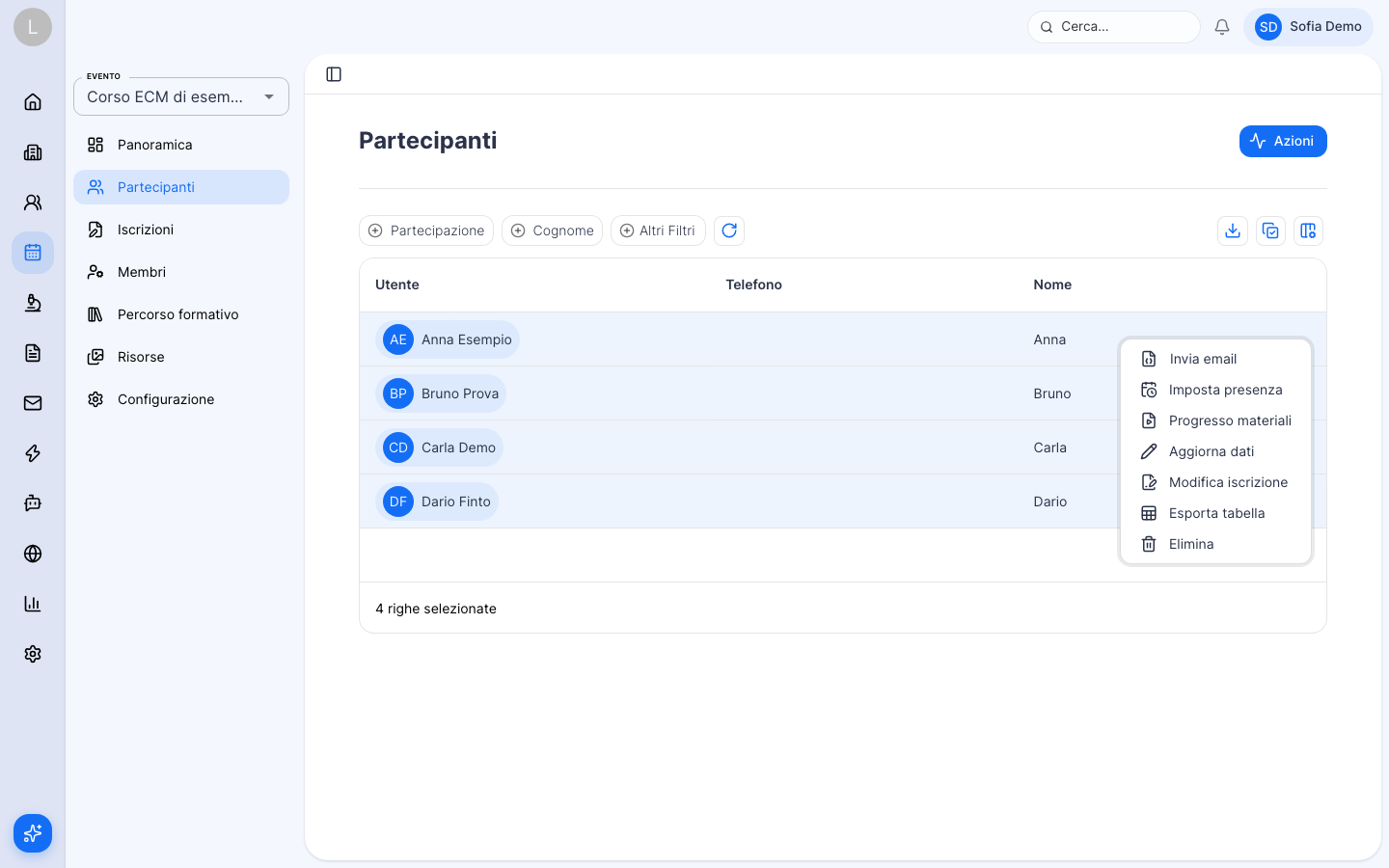
Selezionate le righe, il menu ⋮ Altre Azioni raccoglie le correzioni:
- Imposta presenza.
- Progresso materiali.
Con la tabella Partecipanti puoi filtrare per Partecipazione, % Materiali e % Partecipazione, e mostrare o nascondere le colonne. Il tooltip di % Partecipazione elenca le sessioni con orari e percentuale.
Importare le presenze da Zoom
L'importazione automatica delle presenze da Zoom non è disponibile dall'interfaccia standard. Per gli eventi online registra le presenze con le azioni descritte sopra.
Questo articolo ti è stato utile?