Configurare un evento
Le sezioni della pagina di configurazione di un evento, dalle informazioni generali alla formazione ECM, e come salvare e pubblicare.
Richiede il modulo Formazione
La pagina Configurazione raccoglie tutte le impostazioni di un evento. In alto, le schede Generale, Programmazione, Iscrizioni, Formazione, Abstract e Aspetto portano alla sezione corrispondente. Accanto a ogni scheda un indicatore dice se la sezione è Completa o Da completare.
Alcune schede compaiono solo quando servono: Formazione se l'evento è accreditato, Abstract per i congressi con gli abstract attivi, Iscrizioni se le iscrizioni sono abilitate.
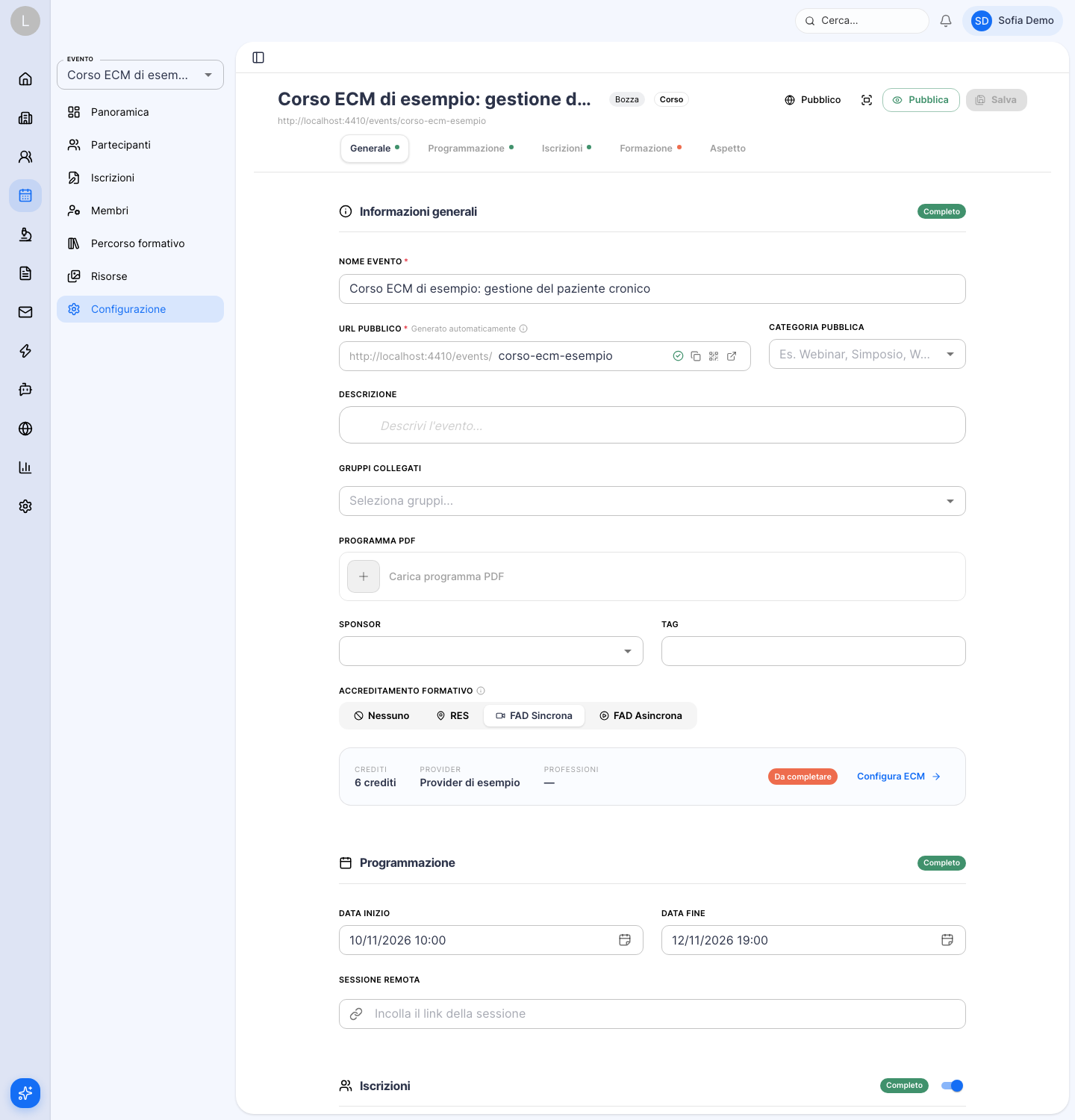
Nell'immagine:
- Le schede di navigazione, con l'indicatore Completo o Da completare.
- La visibilità dell'evento.
- Pubblica.
- Salva.
- Accreditamento formativo.
Salvare e pubblicare
- Salva registra tutte le modifiche della pagina. È attivo solo se c'è qualcosa da salvare e le date sono coerenti.
- Pubblica rende l'evento Attivo; Disattiva lo riporta in Bozza. Il cambio di stato è immediato e non salva le altre modifiche in sospeso: premi prima Salva, poi Pubblica.
- Pubblica non è disponibile finché mancano i dati obbligatori, per esempio il nome o un URL valido.
- Il pulsante di visibilità decide dove compare l'evento: Nascosto (non visibile al pubblico), Pubblico (nella lista eventi) o In evidenza (in primo piano nella home). Anche questa scelta si conferma con Salva.
- Anteprima mostra la pagina pubblica dell'evento prima della pubblicazione.
Informazioni generali
- Nome evento e URL pubblico. Finché l'evento è in bozza l'URL si genera dal nome. Deve avere da 3 a 24 caratteri ed essere unico.
- Categoria pubblica, Descrizione (fino a 2000 caratteri, anche con l'aiuto dell'IA), Programma PDF, Sponsor e Tag.
- Accreditamento formativo: decide se l'evento dà crediti ECM e in quale modalità.
| Scelta | Modalità dell'evento | Come si conta la partecipazione |
|---|---|---|
| Nessuno | a scelta in Programmazione | soglie di completamento generiche |
| RES | in presenza | sessioni |
| FAD Sincrona | remoto | sessioni (i materiali mostrano l'avanzamento) |
| FAD Asincrona | on-demand | materiali |
Scegliendo un accreditamento diverso da Nessuno compare la scheda Formazione e la modalità dell'evento non è più modificabile a mano.
Programmazione
- Data inizio e Data fine. La fine non può precedere l'inizio.
- Modalità, solo per gli eventi non accreditati: In presenza, Remoto, Ibrido o On-demand.
- Sede per gli eventi in presenza o ibridi. Per quelli remoti o ibridi, la sessione remota, con la possibilità di creare la riunione Zoom se l'organizzazione lo ha configurato. La FAD asincrona non ha sede né sessione live.
Le sessioni con orari e presenza obbligatoria si gestiscono nella pagina Sessioni dell'evento.
Iscrizioni
Un interruttore in testa alla sezione abilita o disabilita le iscrizioni.
- Apertura iscrizioni e Chiusura iscrizioni. Se indichi l'apertura, la chiusura è obbligatoria.
- Capienza massima: attivala per fissare il numero di posti; disattivata la capienza è Illimitata.
- Richiedi approvazione: acceso, ogni iscrizione deve essere accettata da te (vedi Iscrizioni a un evento) e puoi scegliere l'Email di accettazione; spento, le iscrizioni sono confermate automaticamente fino a esaurimento posti.
- Modulo di iscrizione e Attestato di partecipazione: sono obbligatori con le iscrizioni attive. Se non hai ancora un modulo, crealo con Nuovo: vedi Creare il modulo di iscrizione. L'attestato deve essere compatibile con il modulo: se il modello usa campi che il modulo non ha, la pagina indica quali mancano.
- Visibilità lista iscritti: Nascosti, Posti liberi oppure Tutti.
- Soglie di completamento: percentuale di partecipazione da raggiungere per risultare parziale e completa. Il valore predefinito è 1% e 95%. Per gli eventi accreditati le soglie si trovano nella sezione Formazione.
Biglietti
Per gli eventi a pagamento abilita Biglietti e aggiungi uno o più biglietti con + Aggiungi biglietto. Per ognuno indica Nome biglietto, Prezzo in euro, Valuta e Descrizione. Le Regole limitano a chi è offerto il biglietto in base ai dati del modulo di iscrizione, alla data di creazione o allo stato di socio. Con almeno un biglietto compare la voce Pagamenti nel menu dell'evento.
I pagamenti richiedono che l'organizzazione abbia collegato l'account Stripe.
Formazione ECM
La sezione compare per gli eventi accreditati. In alto un indicatore confronta i dati con i valori predefiniti dell'organizzazione (Dati default OK, Dati ECM mancanti, Dati ECM disallineati) e l'icona a ingranaggio apre la finestra Sincronizzazione default ECM, per compilare i campi mancanti o aggiornare i predefiniti.
| Campo | Cosa inserire |
|---|---|
| Crediti | crediti ECM assegnati |
| ID Evento | identificativo dell'evento assegnato dall'ente accreditante |
| Edizione | numero di edizione |
| Ore accreditamento | ore di formazione accreditate |
| Professioni e Discipline | professioni e discipline destinatarie, scelte dall'elenco ufficiale |
| Numero massimo accreditabili | partecipanti massimi accreditabili |
| Ente accreditante, Provider, ID Provider | dati dell'accreditamento |
| Responsabile scientifico | nome del responsabile |
| Obiettivo formativo | obiettivo formativo, dall'elenco |
La scheda risulta Completa quando sono presenti crediti, provider, almeno una professione, l'obiettivo formativo e l'ente accreditante. L'indicatore non impedisce di salvare o pubblicare: per un controllo completo usa Verificare la configurazione ECM.
Se cambi l'accreditamento in Nessuno, i dati ECM dell'evento vengono rimossi al salvataggio.
Abstract
Solo per i congressi. Abilita Abstract abilitati e imposta:
- Data Inizio Sottomissione e Data Fine Sottomissione;
- Numero massimo di sottomissioni per autore;
- Lingua: qualsiasi, italiano o inglese;
- Inizio Revisione e Fine Revisione;
- Limite caratteri del testo;
- le Categorie tra cui gli autori scelgono;
- i Campi di revisione che i revisori compilano, ciascuno con nome, descrizione e valore massimo.
Aspetto
- Icona evento (720×720 px) e Banner (1225×350 px). Il caricamento salva subito l'intera pagina, comprese le altre modifiche in sospeso.
- Tema pagina pubblica: Font e Colore primario, con Reimposta default.
Questo articolo ti è stato utile?