Eventi e iscrizioni
Creare un evento
Come creare un nuovo evento dall'area di amministrazione e cosa fare subito dopo.
Richiede il modulo Formazione
Un evento nasce come bozza con i dati minimi. Il resto (iscrizioni, formazione ECM, aspetto) si completa dopo, nella pagina di configurazione.
Prima di iniziare
Servono il nome dell'evento e le date. Se l'evento è a crediti ECM, tieni a portata di mano i dati di accreditamento: si inseriscono nella configurazione, non alla creazione.
Passi
- Apri Eventi, poi Tutti gli eventi.
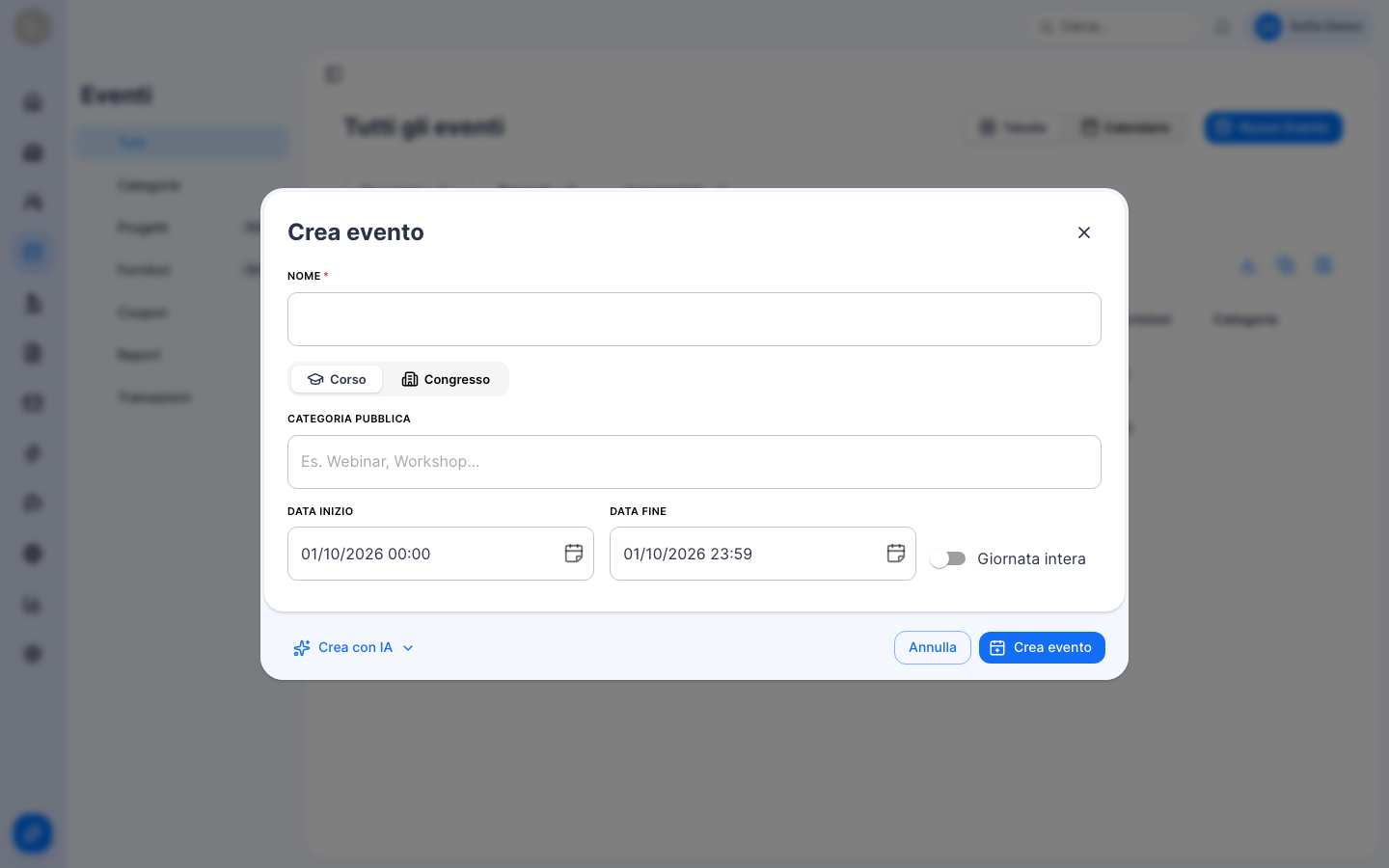
- Premi Nuovo Evento. Si apre la finestra Crea evento.
1
2
3
4
5
6
- Compila i campi indicati nell'immagine:
- Nome: il titolo dell'evento (obbligatorio).
- Corso o Congresso: il tipo di evento. Compare solo se l'organizzazione lo prevede (altrimenti l'evento è un corso) e non si può cambiare dopo la creazione.
- Categoria pubblica: scegli una categoria esistente, per esempio Webinar o Workshop, oppure scrivi un nome nuovo e scegli Aggiungi "nome" per crearla. Le categorie si gestiscono anche dalla pagina Categorie.
- Data Inizio e Data Fine (obbligatorie).
- Giornata intera: la fine è impostata alle 23:59 del giorno di inizio.
- Premi Crea evento (6).
- Vieni portato alla pagina Configurazione dell'evento, dove l'evento risulta in Bozza.
Crea con IA
Nella stessa finestra il pulsante Crea con IA apre la chat dell'assistente con un esempio da completare, per esempio Corso FAD ECM o Congresso in presenza. L'assistente crea l'evento al posto tuo dopo averti fatto le domande necessarie.
Dopo la creazione
- L'evento compare nell'elenco, nella scheda Incompleti (bozze). Solo qui puoi eliminarlo.
- L'evento non è visibile al pubblico finché non lo pubblichi: vedi Configurare un evento.
- Se l'evento è a crediti ECM, imposta il tipo di accreditamento nella configurazione: alla creazione la finestra non lo chiede.
Collegamenti
Questo articolo ti è stato utile?