Creare un esame
Come creare e configurare l'esame di un evento, con domande, soglia di superamento, tentativi, date, requisiti e attestato.
Richiede il modulo Formazione
L'esame è il test che il partecipante sostiene per ottenere l'attestato di competenza. Ogni evento può avere più esami.
Creare l'esame
- Apri Esami dal menu dell'evento. Per un corso usa il Percorso formativo, sezione Test di apprendimento o Esami, con Aggiungi.
- Premi Nuovo Esame, scrivi il Nome e premi Crea. Si apre la pagina Configurazione Esame.
L'esame nasce in Bozza, apre alla data di fine dell'evento e scade 3 giorni dopo. Nella lista, Modifica apre la configurazione, Risultati (per gli esami pubblicati) apre i risultati, Elimina cancella l'esame.
Impostare l'esame
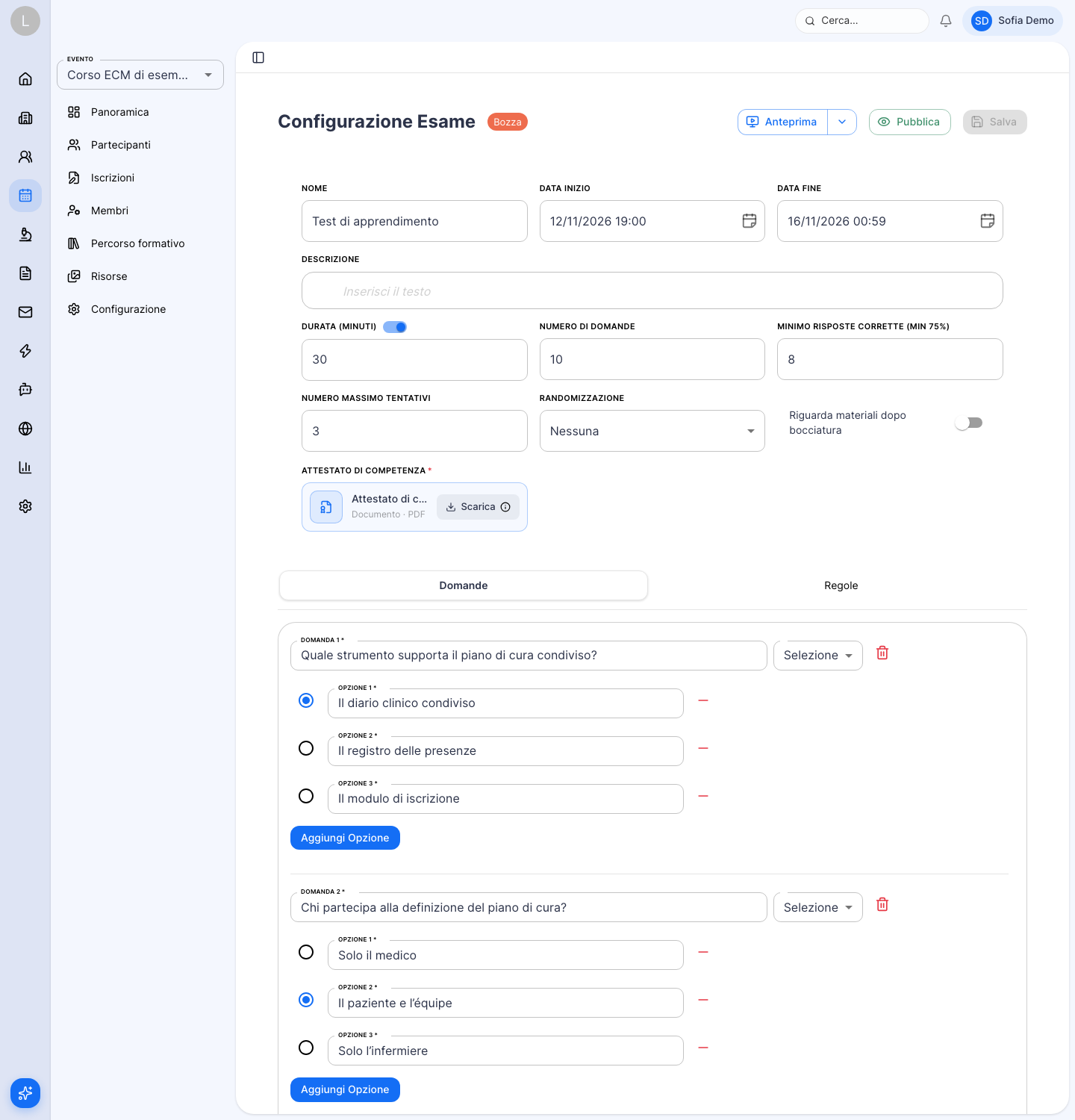
Nell'immagine:
- Data Inizio (e Data Fine).
- Durata (minuti).
- Minimo risposte corrette.
- Numero massimo tentativi.
- Randomizzazione.
- Attestato di competenza.
- La scheda Regole.
- Pubblica.
Nella parte alta della pagina compili i campi:
- Nome, Descrizione.
- Data Inizio e Data Fine: il periodo in cui il partecipante può iniziare l'esame. Fuori da questo periodo non si può avviare.
- Durata (minuti): attiva l'interruttore per fissare un tempo massimo (30 minuti all'attivazione). Senza durata l'esame è a tempo libero. Il tentativo scade alla durata indicata o alla Data Fine, quale delle due viene prima.
- Numero di domande: quante domande vengono proposte a ogni tentativo, scelte dal pool che hai scritto. Non può superare le domande create.
- Minimo risposte corrette: la soglia di superamento. Per gli eventi ECM il minimo è il 75% delle domande ("min 75%").
- Numero massimo tentativi:
0significa tentativi illimitati. Il valore iniziale dipende dal tipo di evento, controllalo. - Randomizzazione: mescola l'ordine di quanto vede il partecipante. Nessuna, Solo domande (cambia l'ordine delle domande), Solo risposte (cambia l'ordine delle opzioni) oppure Domande e risposte.
- Riguarda materiali dopo bocciatura: se attivo, dopo un tentativo non superato il partecipante deve riguardare i materiali.
- Attestato di competenza: il modello dell'attestato (obbligatorio). Vedi Preparare un attestato.
Scrivere le domande
Nella scheda Domande:
- Premi Aggiungi Domanda: si crea una domanda di tipo Selezione con due opzioni.
- Scrivi la Domanda e le opzioni. Con il pulsante accanto a un'opzione indichi quella corretta. Aggiungi Opzione ne aggiunge altre, Elimina Opzione e il cestino Elimina Domanda le tolgono.
- Ripeti per tutte le domande.
Usa domande di tipo Selezione: il tipo Testo non ha un campo per la risposta corretta e non si presta alla correzione automatica.
Aggiungi con IA apre la chat dell'assistente con un esempio da completare: Importa domande, Da un documento, Su un argomento. Le domande vengono salvate nell'esame solo dopo la tua conferma.
Ogni volta che aggiungi una domanda, Numero di domande e Minimo risposte corrette si riallineano: ricontrollali alla fine.
Chi può sostenere l'esame: i requisiti
Nella scheda Regole, sotto Requisiti di partecipazione, decidi chi vede l'esame.
- Un nuovo esame richiede che il partecipante abbia il risultato Partecipato. Chi ha solo Partecipato in parte non lo vede finché non cambi la regola.
- Aggiungi condizione e Aggiungi regola creano nuove regole sul campo che scegli: Partecipazione, % Partecipazione, % Materiali, Tentativo esame o una risposta del modulo di iscrizione. Gli operatori sono uguale, diverso, minore, maggiore e le loro varianti.
- Con più regole scegli se valgono Tutte o Almeno una. Le condizioni sono al massimo due.
- Genera con AI scrive le regole da una descrizione.
- Il contatore N iscrizioni corrispondono ti dice a quanti iscritti si applica.
Senza regole l'esame è aperto a tutti gli iscritti con partecipazione registrata. Se l'evento non ha un modulo di iscrizione con campi, l'elenco dei campi può risultare vuoto.
Provare, salvare, pubblicare
- Anteprima mostra l'esame come lo vede il partecipante, con i valori attuali anche non salvati. Con la freccia accanto scarichi le domande in PDF, Scarica domande (senza risposte) o Scarica con risposte.
- Salva registra le modifiche.
- Pubblica rende l'esame Pubblico; Disattiva lo riporta in Bozza. La pubblicazione cambia solo lo stato e non salva altro: premi prima Salva. Per pubblicare serve almeno una domanda, con un testo, e almeno due opzioni per ogni domanda di tipo Selezione.
Prima di aprire le iscrizioni usa Verificare la configurazione ECM: segnala, per esempio, esami senza requisiti o senza attestato, con meno di 3 domande, con soglia sotto il 75%, che iniziano prima della fine dell'evento o durano meno di 3 giorni.
Questo articolo ti è stato utile?
Come si calcola la partecipazione
Presenza alle sessioni, avanzamento nei materiali, soglie e risultato di ogni partecipante, e quando questi valori si aggiornano.
Consultare i risultati di un esame
Come vedere le sottomissioni, le risposte e il resoconto di un esame, scaricare gli attestati ed esportare i dati.