Preparare un attestato
Come creare il modello di un attestato, inserirvi i dati del partecipante e collegarlo a un evento o a un esame.
Un attestato è un modello che la piattaforma compila con i dati di ogni partecipante e trasforma in PDF. Servono due tipi di collegamento:
- l'attestato di partecipazione, collegato all'evento;
- l'attestato di competenza (di superamento dell'esame), collegato a ciascun esame.
Sono lo stesso tipo di modello: cambia solo dove lo colleghi.
Creare un modello
L'elenco Attestati (in Community) non ha un pulsante per crearne di nuovi: si crea dal campo dove serve.
- Apri il campo in cui collegare l'attestato:
- Attestato di partecipazione nella sezione Iscrizioni della configurazione dell'evento (si attiva dopo aver scelto il Modulo di iscrizione), oppure nel Percorso formativo;
- Attestato di competenza nella pagina dell'esame.
- Nella finestra di scelta premi Nuovo.
- Scrivi il Nome e premi Conferma.
- Si apre l'editor con un modello vuoto, in Bozza.
Non ci sono modelli preconfezionati di attestato. Gli attestati sono in italiano.
Comporre il modello
L'editor salva da solo ogni modifica.
- Aggiungi blocchi con Aggiungi componente: Contenitore, Titolo, Testo, Immagine, Spazio Verticale. Ogni blocco ha un menu per rinominarlo o eliminarlo.
- Nei blocchi Testo e Titolo il pulsante Variabile inserisce i dati che la piattaforma sostituisce per ogni partecipante, per esempio il nome e il cognome, l'email, il nome, le date e il luogo dell'evento. Cerca la voce con Cerca variabile.... Le voci del gruppo Sottomissione (data, tentativo, punteggio) hanno un valore solo nell'attestato di competenza dell'esame.
- Con l'ingranaggio Opzioni cambi il Nome del Template, carichi un'immagine di sfondo con Carica sfondo e imposti i Margini documento.
- Anteprima mostra il modello. Esporta scarica un PDF di prova con i dati di esempio.
Per modificare un modello pubblicato devi prima premere Disattiva, poi Pubblica a lavoro finito: da pubblicato l'editor è in sola lettura.
Collegare il modello
- Nel campo Attestato di partecipazione (evento) o Attestato di competenza (esame) scegli il modello nella finestra di selezione. Se è in Bozza, il pulsante diventa Seleziona e Pubblica e lo pubblica.
- Con l'icona di download del campo scarichi il PDF di prova: contiene i dati di esempio, non quelli di un partecipante.
- Salva la pagina.
Le regole:
- I campi sono obbligatori: senza attestato la pagina non si salva e il controllo dell'evento lo segnala.
- Sull'evento, il modello deve essere compatibile con il modulo di iscrizione: se usa campi che il modulo non ha, compare "Manca il campo: …" o "Mancano i campi: …".
- "Certificato non trovato" o "Certificato disattivato" nell'esame indicano un modello eliminato o non pubblicato.
Gestire l'elenco
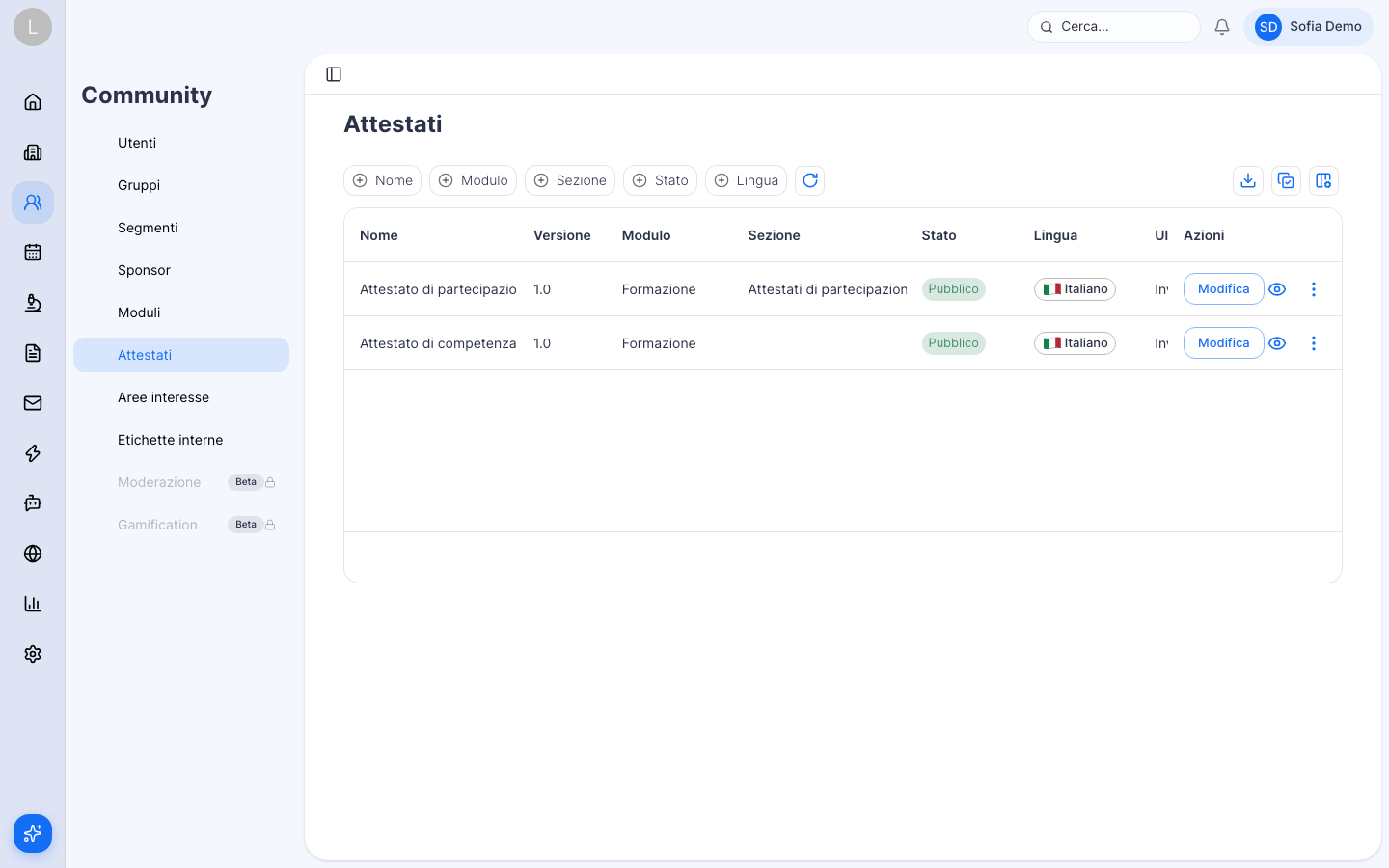
Nell'elenco Attestati puoi Modifica, Visualizza l'anteprima e, dal menu ⋮, Pubblica o Disattiva, Rinomina, Duplica ed Elimina. Un attestato duplicato prende il nome "… (copia)". Le colonne Modulo, Sezione e Stato aiutano a distinguerli.
Questo articolo ti è stato utile?
Cosa vede il partecipante in esami e questionari
Quando un partecipante vede e può avviare un esame, cosa succede ai tentativi e quando sono disponibili gli attestati.
Scaricare gli attestati
Quando gli attestati sono disponibili per i partecipanti e per l'organizzatore, e come scaricarli per uno o più iscritti.