Iscrizioni a un evento
Come gestire le iscrizioni di un evento, accettandole o rifiutandole, invitando utenti o iscrivendoli a mano.
Richiede il modulo Formazione
Nella sezione Iscrizioni di un evento trovi le richieste ricevute e il loro stato.
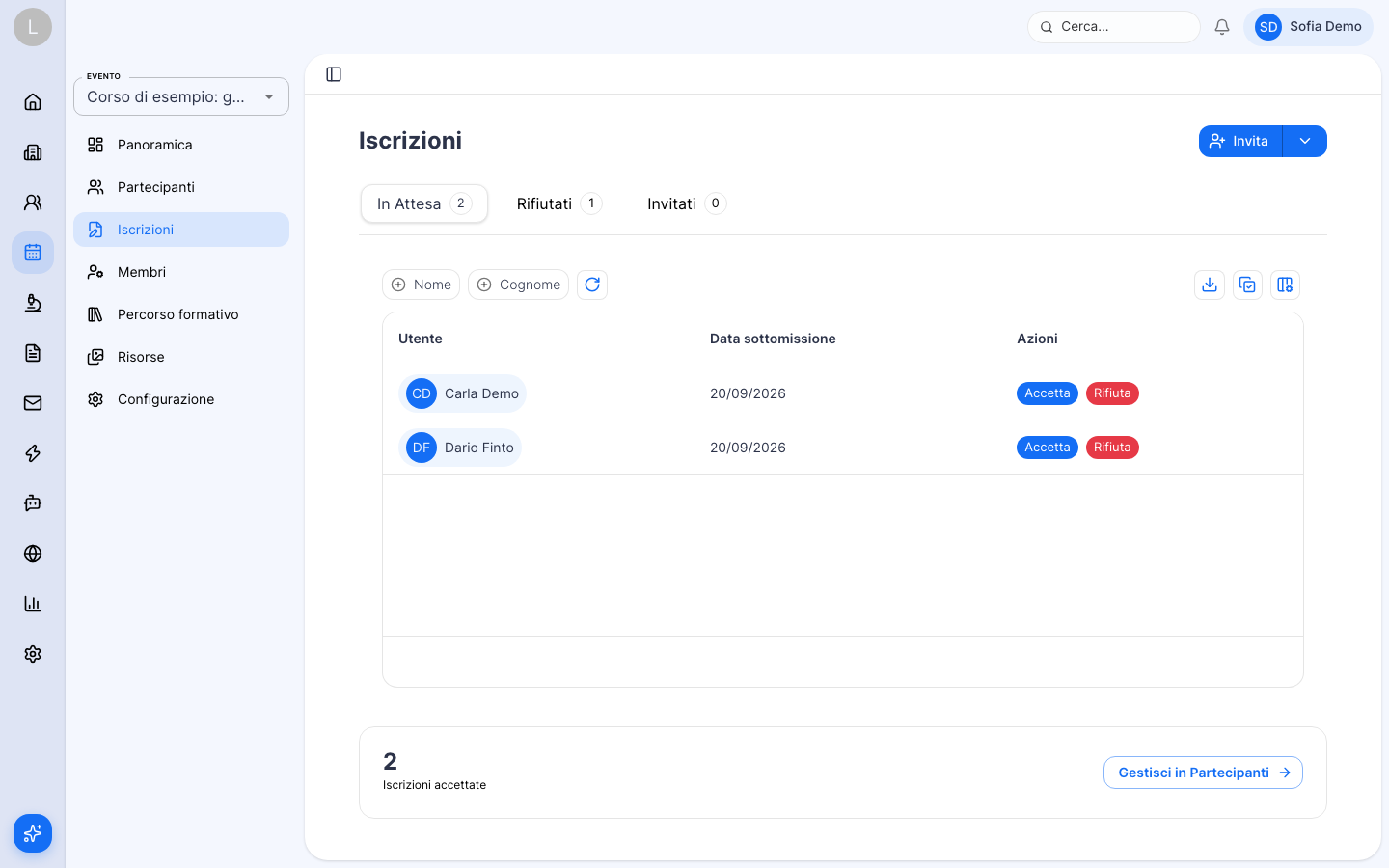
- Invita aggiunge nuovi utenti all'evento.
- Le schede In Attesa, Rifiutati e Invitati separano le iscrizioni per stato.
- Accetta e Rifiuta gestiscono ogni richiesta in attesa.
Le iscrizioni accettate si consultano nella sezione Partecipanti, raggiungibile dal pulsante in fondo alla pagina.
Invitare un utente
Premi Invita e scegli:
- Invita: inserisci l'Email della persona. La pagina ti dice se l'indirizzo appartiene già a un utente della community oppure se la persona sarà invitata a creare un account. L'invito riserva un posto all'evento. La casella Notifica decide se inviare anche l'email dell'evento con l'invito; l'invito alla community viene creato comunque.
- Iscrizione manuale: cerca un utente già registrato (scrivi almeno 2 lettere del nome), premi Conferma e compila per lui il modulo di iscrizione. L'utente entra tra i partecipanti. Se esiste già un'iscrizione, la pagina lo segnala ("Iscrizione già esistente") e la riapre.
- Importa da file: una procedura guidata che richiede una sola colonna, Email. Le righe senza email o duplicate vengono scartate, quelle già iscritte saltate; alla fine vedi un riepilogo.
Gli inviti compaiono nella scheda Invitati, da cui puoi Reinvia email.
Le schede e le azioni di massa
Le schede sono In Attesa, Rifiutati, Invitati e, quando ce ne sono, Non sottomessi (iscrizioni iniziate e non inviate). Ognuna mostra il numero di righe. Seleziona una o più righe per le azioni di massa:
| Scheda | Azioni |
|---|---|
| In Attesa | Accetta iscrizione, Rifiuta iscrizione, Invia email |
| Rifiutati | Ripristina, Invia email |
| Non sottomessi | Sottometti, Invia email, Elimina |
| Invitati | Reinvia email, Elimina |
Ogni cambio di stato chiede conferma ("Vuoi accettare N iscrizioni?"). Cliccando una riga si apre il Modulo di iscrizione compilato dal partecipante.
Invia email usa un modello email dell'area formazione: scegli il modello e le email partono per i destinatari con un indirizzo valido.
Cosa succede all'accettazione
- Se in Configurazione è scelta l'Email di accettazione, all'accettazione parte quell'email. Per rifiuto e ripristino non parte nulla.
- Con Richiedi approvazione spento le iscrizioni sono accettate in automatico e non passano da In Attesa.
- Le iscrizioni accettate si gestiscono in Partecipanti, con il pulsante Gestisci in Partecipanti sotto le schede.
Cose da sapere
- Capienza: invito e iscrizione manuale non controllano la Capienza massima né le date di apertura e chiusura delle iscrizioni, che valgono per chi si iscrive da solo.
- Un invito senza utente non ha uno stato da cambiare finché la persona non accetta.
- Le esportazioni della tabella sono quelle generiche (Esporta tabella); gli attestati e i dati ECM sono in Partecipanti.
Questo articolo ti è stato utile?